Você quer criar imagens com IA que chamem atenção. Mas o teste decisivo vem depois: conseguir mudar um detalhe sem perder o que já funcionou. É isso que vamos observar nos exemplos do Images 2.6, a novidade da OpenAI para imagens no ChatGPT.
Aqui você encontra imagens do anúncio original, uma comparação de antes e depois e prompts para experimentar no seu projeto. Comece pelo resultado visual e depois veja como transformar a inspiração em um pedido que dê para avaliar.
Assista ao vídeo completo sobre este tema
ChatGPT agora cria GIFs! Images 2.6 chegou — veja o que mudou
O que é o Images 2.6 e o que mudou?
O Images 2.6 foi anunciado pela OpenAI em 4 de novembro de 2026 para ChatGPT, Codex e API. A empresa destaca geração 50% mais rápida, GIFs e maior consistência nas edições. Na API, Flare prioriza rapidez e Sunburst, qualidade; chegam também marcação de regiões, SVG e controle de complexidade. Fonte: anúncio oficial da OpenAI.
Essas são afirmações da fabricante. Os exemplos abaixo ajudam a entender a proposta, mas não substituem um teste com o seu material.
Exemplos do Images 2.6: veja as imagens do anúncio
Selecionamos uma composição criativa e um par de imagens de edição para olhar dois aspectos diferentes: impacto visual e controle sobre alterações. As peças são demonstrações publicadas pela OpenAI, com os créditos indicados abaixo. Nosso comentário propõe o que observar; não é uma avaliação de desempenho feita pela Escola.
1. Uma cena que faz você parar para olhar
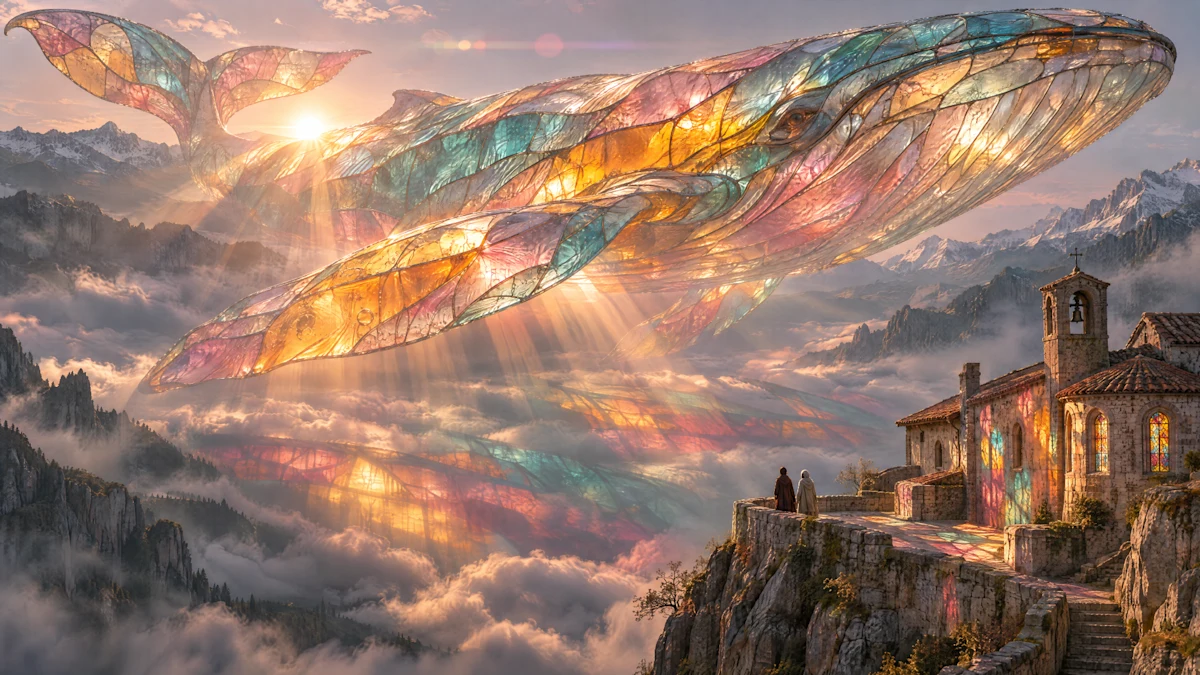
Exemplo da Picsart publicado no anúncio da OpenAI. Crédito: Picsart / OpenAI.
Observe a relação entre assunto principal, luz e cenário. Para o seu briefing, experimente descrever essas três escolhas separadamente: o que aparece, como é iluminado e onde está. Isso dá uma direção mais concreta do que pedir apenas uma imagem “impactante”.
Uma pergunta útil ao revisar uma capa: o assunto continua reconhecível quando a imagem fica pequena? Faça esse teste antes de aprovar a peça para uma lista de artigos ou um feed.
2. Antes: indicar exatamente o que mudar
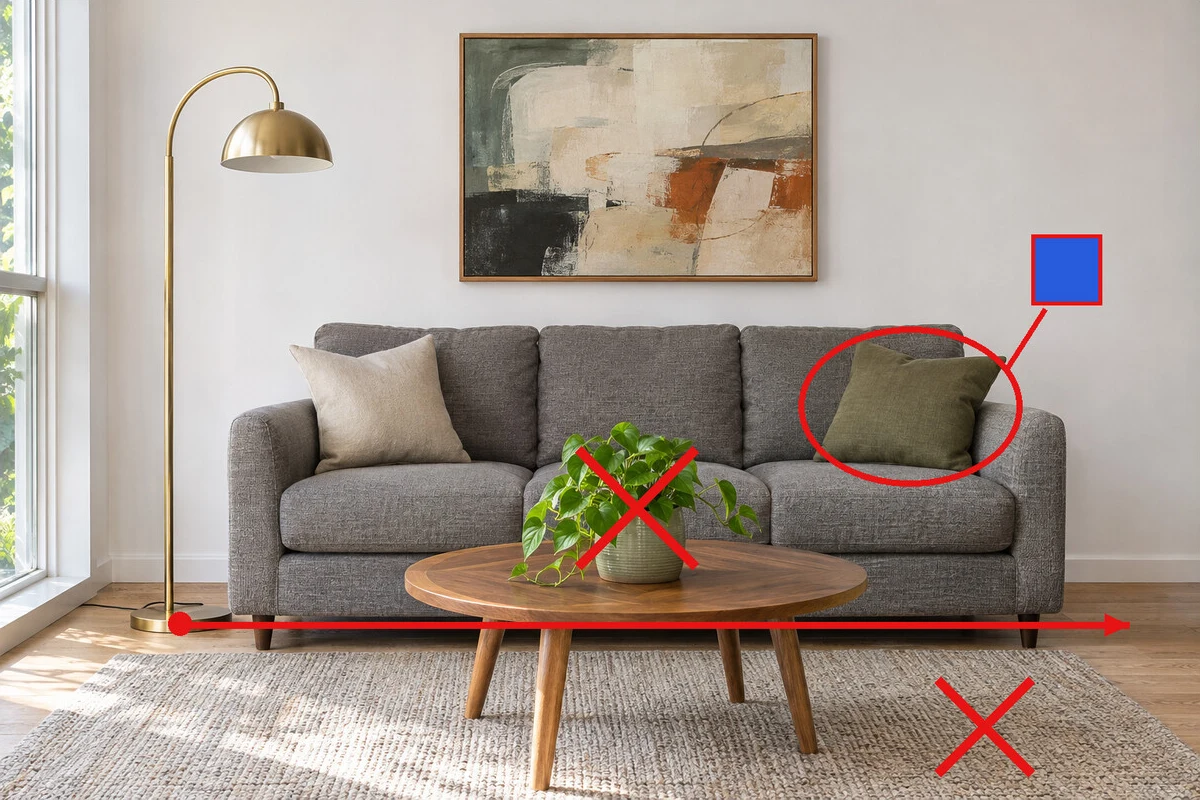
Antes da edição. Exemplo da fal no anúncio da OpenAI. Crédito: fal / OpenAI.
Ao preparar uma revisão, separe o pedido em duas listas: mudanças desejadas e elementos que devem permanecer. Esse hábito também facilita a aprovação com um cliente: cada solicitação pode ser conferida no resultado, em vez de depender da impressão vaga de que a imagem ficou “melhor”.
3. Depois: conferir o resultado, detalhe por detalhe
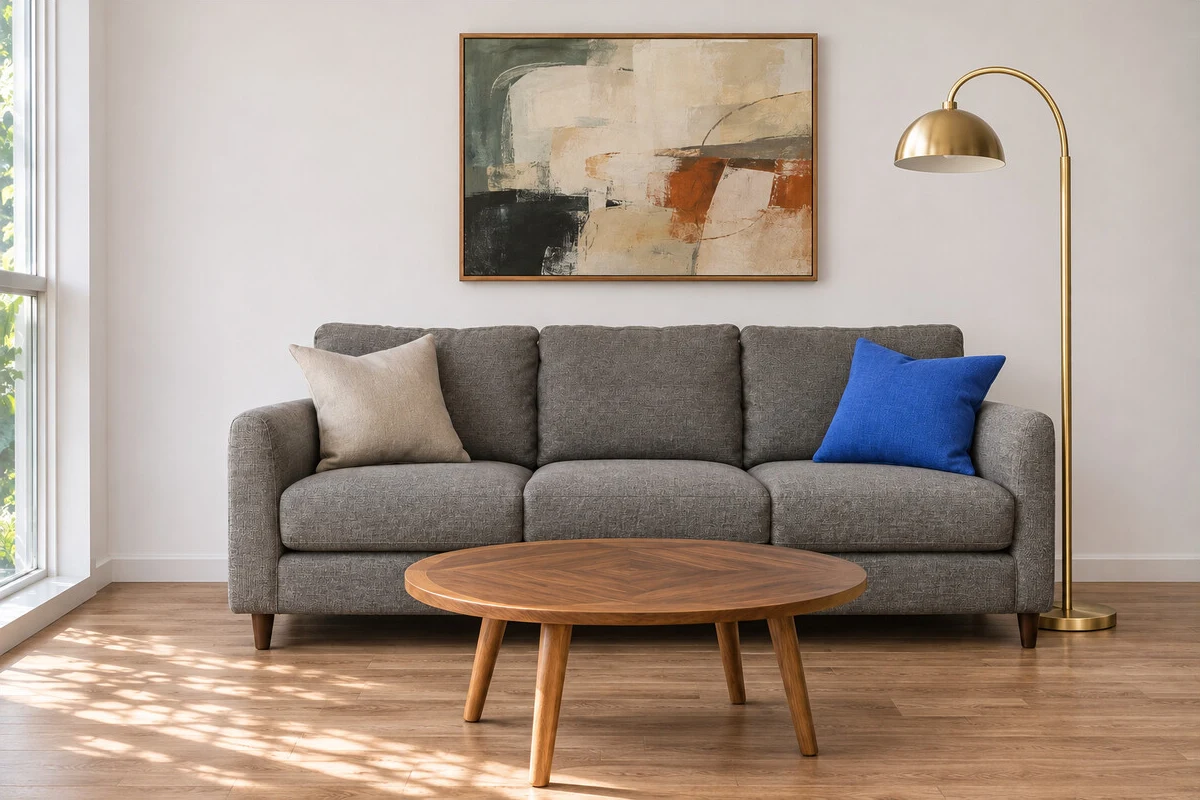
Resultado da edição. Exemplo da fal no anúncio da OpenAI. Crédito: fal / OpenAI.
Compare também as partes que você não pediu para alterar. Em uma peça comercial, proponha uma revisão específica para proporções do produto, cores da marca, sombras e enquadramento. O objetivo é aprovar a imagem pelo briefing, e não apenas pelo impacto da primeira impressão.
Como criar imagens com IA para um aplicativo ou campanha
Comece com uma peça principal e um objetivo definido. Escreva o briefing, escolha uma referência e faça uma alteração por rodada. Esse exercício permite avaliar criação e edição com o mesmo material. Os prompts a seguir são sugestões originais da Escola, não pedidos copiados do anúncio nem resultados de testes com o modelo.
Imagine um aplicativo de organização de estudos chamado Trilha, criado apenas para este exercício. Ele precisa de uma imagem para a página de apresentação, uma ilustração para a primeira tela e uma peça de divulgação.
Antes de gerar qualquer arquivo, escreva um briefing curto. Defina público, objetivo da imagem, paleta, elementos obrigatórios e o que deve ficar fora da composição. Escolha também onde o texto será inserido pela interface.
Uma proposta de briefing:
O Trilha ajuda adultos a organizar uma rotina de estudos. A identidade deve transmitir tranquilidade e progresso. Use azul-escuro, verde e fundo claro. O elemento principal é uma mochila com um pequeno broto. Evite dinheiro, troféus e símbolos de aprovação escolar. Reserve espaço para o título no lado esquerdo.
Esse documento funciona como referência para julgar as versões. Sem ele, você pode escolher uma imagem bonita que não serve para a tela planejada.
Comece por uma peça principal
Use um pedido que descreva a composição e o destino do material:
Crie uma ilustração horizontal para a página de apresentação do aplicativo fictício Trilha. Coloque uma mochila azul-escura com um pequeno broto verde no lado direito. Use fundo claro e estilo editorial simples. Deixe o lado esquerdo livre para um título que será inserido em HTML. Não inclua letras, números ou marcas. A imagem deve continuar compreensível quando exibida em tamanho pequeno.
Abra o resultado no tamanho em que será usado. Confira se o espaço do título funciona, se o assunto principal aparece no recorte móvel e se a composição combina com os componentes da página.
[ CONTEÚDO_INTEGRAL_DISPONÍVEL ]
Continuar: prompts de edição e checklist para publicar CLIQUE PARA DESBLOQUEAR A LEITURA
Construindo aplicações robustas com arquitetura de alto nível e infraestrutura otimizada na edge do Cloudflare Workers com SurrealDB.
Segurança de dados e conformidade com privacidade desde o primeiro dia de código com tratamento de estados e sessões resilientes.
Métricas de performance para monitorar a experiência do usuário e otimizar custos operacionais em produção com dashboards estruturados.
Construindo aplicações robustas com arquitetura de alto nível e infraestrutura otimizada na edge do Cloudflare Workers com SurrealDB.
Segurança de dados e conformidade com privacidade desde o primeiro dia de código com tratamento de estados e sessões resilientes.
Métricas de performance para monitorar a experiência do usuário e otimizar custos operacionais em produção com dashboards estruturados.
Faça uma mudança por vez
Escolha a versão mais adequada e peça uma alteração delimitada:
Use a imagem aprovada como referência. Altere apenas o fundo para um tom creme suave. Preserve a mochila, o broto, a posição dos objetos e a área vazia à esquerda. Não acrescente elementos.
Compare a nova versão com a anterior. Observe também o que deveria permanecer igual. Se surgirem mudanças indesejadas, registre quais foram antes de tentar corrigir.
Depois, experimente adaptar a peça para outro espaço:
A partir desta referência, proponha uma composição quadrada para divulgar o Trilha. Mantenha a mochila e o broto como elementos principais. Reserve uma faixa superior livre para a chamada, que será aplicada depois. Preserve a paleta e o estilo definidos no briefing.
Em um projeto real, guarde o briefing, a referência aprovada e o histórico dos pedidos. Assim, outra pessoa consegue entender como você chegou ao material final.
Como decidir se o resultado está pronto
Avalie o conjunto no contexto do produto. Sugerimos registrar quatro critérios em cada tentativa:
| Critério | O que conferir no exercício |
|---|---|
| Fidelidade ao briefing | A imagem comunica tranquilidade e usa os elementos solicitados? |
| Continuidade visual | Mochila, broto e paleta permanecem reconhecíveis entre as peças? |
| Uso na interface | O recorte funciona e deixa espaço suficiente para o texto? |
| Esforço total | Quantas tentativas e correções manuais foram necessárias? |
Para comparar ferramentas ou configurações, repita o mesmo briefing. Registre o tempo até a aprovação, incluindo revisão e ajustes. Uma geração rápida pode exigir várias correções; uma primeira versão mais demorada pode terminar o trabalho com menos rodadas. O exercício serve para descobrir o que acontece no seu caso.
Também vale testar o arquivo final na página, com o título e o botão reais. Uma imagem isolada não mostra se o visitante consegue entender a oferta e encontrar a próxima ação.
Da imagem pronta ao próximo conteúdo
Escolha uma tela de um aplicativo ou uma peça de divulgação. Escreva um briefing de cinco linhas, produza uma imagem e peça uma única alteração. Compare as versões com os critérios acima. Quando aprovar a direção, adapte o material ao destino, conferindo recorte, peso do arquivo e espaço para a chamada.
Na Escola de Aplicativos, esse é o aprendizado que propomos extrair de um lançamento: transformar a novidade em um experimento pequeno, com um resultado que você consegue avaliar.
No seu projeto, o que mais consome tempo hoje: criar a primeira imagem ou deixá-la pronta para publicar?
Para continuar aprendendo, veja o guia de ferramentas criativas do Google Flow. Se o próximo passo for trabalhar com movimento, explore o curso grátis de HyperFrames para vídeos com IA e motion graphics.
Perguntas frequentes
Para começar, escolha uma tarefa pequena e um critério de aprovação. As perguntas abaixo tratam do processo: escrever o pedido, revisar a imagem e decidir quando ela está pronta. Você pode usar esse roteiro para avaliar o Images 2.6 no seu projeto, sem depender de uma demonstração escolhida por terceiros.
Como escrever um bom prompt para criar imagens com IA?
Descreva o assunto, o cenário, o estilo e o destino da peça. Informe o formato e a área que deve ficar livre para texto. Termine com as restrições essenciais. O prompt do aplicativo fictício Trilha, neste artigo, mostra como organizar essas informações em um pedido.
Como pedir uma edição sem mudar a imagem inteira?
Use a versão aprovada como referência e nomeie a alteração desejada. Acrescente uma lista curta do que deve permanecer igual. Compare as duas versões antes de pedir outro ajuste; isso ajuda a identificar em qual rodada apareceu uma mudança indesejada.
As imagens deste artigo foram geradas pela Escola?
A galeria reproduz exemplos do anúncio, com crédito à Picsart e à fal. A capa é uma composição editorial da Escola. Os prompts do Trilha são exercícios propostos, sem resultados de teste apresentados aqui.
Como saber se uma imagem está pronta para publicar?
Confira o briefing, os detalhes do produto, o texto e o recorte no tamanho real de exibição. Abra a peça no celular e no contexto da página. Registre as correções necessárias e aprove a versão final antes de produzir variações para outros formatos.